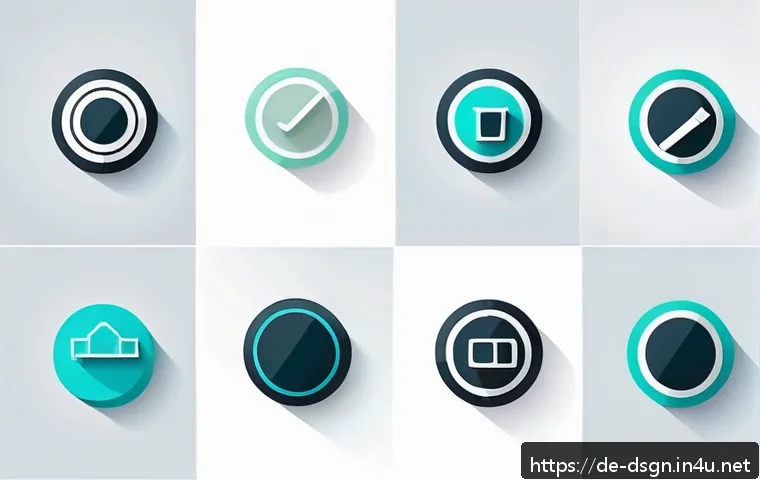
In der heutigen digitalen Welt sind auffällige Icons das Aushängeschild für erfolgreiche Marken und kreative Projekte. Gerade jetzt, wo visuelle Kommunikation immer wichtiger wird, eröffnen innovative Design-Tools völlig neue Möglichkeiten, um eigene Ideen lebendig werden zu lassen.
Ob Anfänger oder Profi – mit den richtigen Werkzeugen gelingt es dir, individuelle und ansprechende Icons zu gestalten, die sofort ins Auge springen. In diesem Beitrag zeige ich dir die besten Tools, die ich selbst getestet habe und die deinen visuellen Durchbruch sicher machen.
Lass uns gemeinsam entdecken, wie du mit cleveren Programmen deine Kreativität auf das nächste Level heben kannst!
Moderne Design-Software für individuelle Icons entdecken
Intuitive Bedienung für Einsteiger und Profis
Viele Programme bieten heutzutage eine benutzerfreundliche Oberfläche, die sowohl Anfängern als auch erfahrenen Designern gerecht wird. Ich habe selbst festgestellt, dass Tools mit Drag-and-Drop-Funktion und vorgefertigten Elementen besonders hilfreich sind, um schnell erste Entwürfe zu erstellen.
Dabei ist es faszinierend, wie viel Kreativität man freisetzen kann, wenn die Bedienung nicht durch komplizierte Menüs gebremst wird. Für mich war es entscheidend, ein Tool zu finden, das sowohl Spaß macht als auch professionelle Ergebnisse liefert – und genau das bieten einige der modernen Design-Programme.
Vektorbasierte Gestaltung für flexible Skalierung
Ein großer Vorteil bei der Icon-Erstellung ist die Nutzung von Vektor-Software. Diese erlaubt es, Designs ohne Qualitätsverlust zu skalieren, was besonders wichtig ist, wenn Icons für verschiedene Bildschirmgrößen oder Druckformate benötigt werden.
Meine Erfahrung zeigt, dass Programme wie Adobe Illustrator oder das kostenlose Inkscape hier mit ihren präzisen Werkzeugen überzeugen. Gerade für detailreiche und scharfe Icons ist die Vektortechnik unverzichtbar, weil sie maximale Flexibilität bei der Nachbearbeitung bietet.
Vielfältige Exportformate für verschiedene Plattformen
Ein oft unterschätztes Kriterium ist die Auswahl an Exportmöglichkeiten. Ich habe häufig erlebt, dass Icons in unterschiedlichen Formaten benötigt werden – sei es PNG für Websites, SVG für responsive Designs oder ICO für Anwendungen.
Die besten Tools bieten eine breite Palette an Exportoptionen, sodass man nicht zusätzlich konvertieren muss. Besonders praktisch ist es, wenn man die Icons direkt für gängige Plattformen wie iOS, Android oder Windows optimieren kann, was den Workflow erheblich beschleunigt.
Online-Plattformen mit großer Icon-Bibliothek und Bearbeitungsfunktionen
Ressourcen für Inspiration und schnelle Anpassung
Manchmal benötigt man nicht nur ein Werkzeug, sondern auch eine Inspirationsquelle. Online-Plattformen wie Flaticon oder Iconfinder bieten Millionen von Icons, die man durchsuchen und teilweise kostenlos nutzen kann.
Ich finde es genial, dass man diese Icons direkt im Browser bearbeiten kann – etwa Farbe, Größe oder Stil anpassen – ohne eine Software installieren zu müssen.
Für schnelle Projekte oder als Ausgangspunkt für eigene Designs sind diese Plattformen unschlagbar praktisch.
Community-Features für Austausch und Feedback
Ein Aspekt, der mir persönlich sehr wichtig ist, ist der Austausch mit anderen Kreativen. Einige Online-Tools integrieren soziale Funktionen, bei denen man seine Entwürfe teilen, Feedback erhalten oder sogar gemeinsam an Projekten arbeiten kann.
Diese Möglichkeiten haben meinen Designprozess bereichert, weil ich durch die Rückmeldungen neue Perspektiven und Verbesserungen entdeckt habe. Gerade für Einsteiger ist das ein toller Weg, um die eigene Arbeit zu reflektieren und weiterzuentwickeln.
Automatische Icon-Generierung durch KI-Unterstützung
Die Integration von künstlicher Intelligenz in Design-Tools wird immer populärer. Ich habe ausprobiert, wie KI-gestützte Programme in Sekundenschnelle Icons basierend auf wenigen Stichworten erstellen können.
Das spart enorm viel Zeit, vor allem bei der Ideenfindung oder wenn man viele Varianten testen möchte. Natürlich ersetzt das keine manuelle Feinarbeit, aber als Inspirationsquelle oder für schnelle Prototypen ist es ein echter Game-Changer.
Desktop-Programme mit professionellen Features
Leistungsstarke Werkzeuge für komplexe Designs
Wer tiefer in die Icon-Gestaltung einsteigen möchte, kommt an professionellen Desktop-Programmen kaum vorbei. Tools wie Adobe Illustrator oder Affinity Designer bieten umfangreiche Funktionen wie Ebenen, Masken und präzise Pfadwerkzeuge.
Ich persönlich habe erlebt, dass diese Programme eine enorme Kontrolle über jedes Detail ermöglichen, was besonders bei komplexeren Projekten oder Markenicons wichtig ist.
Der Lernaufwand ist zwar höher, aber die Investition lohnt sich, wenn man regelmäßig hochwertige Icons erstellen möchte.
Integration in den Workflow und Kompatibilität
Ein großer Vorteil der Desktop-Programme ist ihre nahtlose Integration in andere Anwendungen. Ich kann beispielsweise direkt aus Illustrator heraus mit Photoshop oder After Effects arbeiten, um Animationen oder Effekte hinzuzufügen.
Diese Kompatibilität spart Zeit und sorgt für konsistente Ergebnisse über verschiedene Medien hinweg. Gerade in professionellen Umgebungen ist das ein entscheidender Faktor, der die Effizienz deutlich erhöht.
Einmalige Anschaffung vs. Abonnement-Modelle
Bei der Wahl des richtigen Programms spielt auch das Preismodell eine Rolle. Ich habe lange recherchiert und festgestellt, dass einige Anbieter auf Abonnements setzen, während andere Programme als Einmalkauf erhältlich sind.
Beide Modelle haben ihre Vor- und Nachteile: Abos bieten stets aktuelle Updates und Cloud-Funktionen, während Einmalkäufe oft günstiger sind und keine wiederkehrenden Kosten verursachen.
Hier sollte jeder nach seinem Nutzungsverhalten entscheiden, was am besten passt.
Mobile Apps für Icon-Design unterwegs
Flexibilität und Kreativität jederzeit nutzen
In meinem Alltag hat sich gezeigt, wie praktisch mobile Apps für die Icon-Gestaltung sind. Ob in der U-Bahn oder im Café – kleine Ideen lassen sich schnell skizzieren und weiterentwickeln.
Apps wie Procreate Pocket oder Vectornator bieten erstaunlich viele Funktionen, die man sonst von Desktop-Programmen kennt. Das Erstellen von Icons auf dem Smartphone oder Tablet macht richtig Spaß und hilft, kreative Pausen produktiv zu nutzen.
Synchronisation mit Desktop-Anwendungen
Ein Feature, das ich besonders schätze, ist die Möglichkeit, Designs zwischen mobilen und Desktop-Programmen zu synchronisieren. So kann ich unterwegs eine Idee anlegen und später am Rechner verfeinern.
Diese nahtlose Verbindung spart mir viel Zeit und sorgt dafür, dass ich jederzeit und überall an meinen Projekten arbeiten kann. Viele Apps bieten Cloud-Speicher oder direkte Anbindungen an Programme wie Adobe Creative Cloud, was den Workflow enorm erleichtert.
Limitierungen und Workarounds bei mobilen Tools
Natürlich gibt es auch Einschränkungen bei mobilen Apps, etwa bei der Dateigröße oder der Komplexität der Werkzeuge. Ich habe festgestellt, dass manche Funktionen nur eingeschränkt verfügbar sind oder die Bedienung auf kleinem Bildschirm manchmal etwas fummelig ist.
Trotzdem lassen sich viele Herausforderungen durch clevere Workarounds meistern, und für schnelle Entwürfe sind die Apps absolut empfehlenswert.
Vergleich der wichtigsten Icon-Design-Tools im Überblick
| Tool | Typ | Besondere Features | Preismodell | Empfohlene Nutzer |
|---|---|---|---|---|
| Adobe Illustrator | Desktop | Vektor-Design, Integration mit Adobe Suite | Abonnement | Professionelle Designer |
| Inkscape | Desktop | Kostenlos, Vektor-Tool, Open Source | Einmalkauf (kostenlos) | Anfänger bis Fortgeschrittene |
| Flaticon | Online | Große Icon-Bibliothek, Online-Editor | Freemium | Schnelle Anpassungen, Inspiration |
| Vectornator | Mobile/Desktop | Vektor-Design, Cloud-Sync | Kostenlos | Mobile Nutzer, Designer unterwegs |
| Canva | Online/Mobil | Einfache Bedienung, Templates | Freemium | Einsteiger, Social Media Manager |
Tipps für den kreativen Prozess beim Icon-Design
Ideenfindung und Skizzierung
Für mich ist der erste Schritt beim Icon-Design immer das Skizzieren. Mit Stift und Papier oder einem digitalen Notizbuch kann man schnell unterschiedliche Ideen ausprobieren, ohne sich von technischen Details ablenken zu lassen.
Diese Phase hilft, die Grundform und den Stil festzulegen, bevor man ins Detail geht. Oft entstehen dabei ganz neue Ansätze, die man am Bildschirm so nicht gedacht hätte.
Farbwahl und Stilrichtung
Die Auswahl der Farben beeinflusst die Wirkung eines Icons enorm. Ich habe gelernt, dass man hier unbedingt die Zielgruppe und den Einsatzzweck berücksichtigen sollte.
Minimalistische Icons mit wenigen, klaren Farben wirken modern und professionell, während bunte und verspielte Designs eher Aufmerksamkeit erregen. Wichtig ist, dass die Farben harmonieren und auch in kleinen Größen gut erkennbar bleiben.
Feedback einholen und iterieren
Ein Prozess, den ich nie vernachlässige, ist das Einholen von Feedback. Ob von Kollegen, Freunden oder in Online-Foren – andere Augen entdecken oft Details, die man selbst übersieht.
Durch konstruktive Kritik kann man das Design deutlich verbessern und Fehler vermeiden. Mehrere Iterationen sind normal und gehören für mich zum kreativen Prozess dazu, bis das Icon wirklich rund und stimmig wirkt.
Effiziente Workflows und Automatisierungsmöglichkeiten
Vorlagen und Symbolbibliotheken nutzen
Ich habe festgestellt, dass vorgefertigte Vorlagen und Symbolbibliotheken den Designprozess enorm beschleunigen können. Viele Programme bieten solche Ressourcen, die man individuell anpassen kann.
So muss man nicht bei Null anfangen, sondern kann auf bewährte Formen zurückgreifen und diese kreativ variieren. Das spart Zeit und sorgt trotzdem für einzigartige Ergebnisse.
Skripte und Plugins zur Automatisierung
Für fortgeschrittene Nutzer bieten manche Tools die Möglichkeit, wiederkehrende Aufgaben durch Skripte oder Plugins zu automatisieren. Ich habe zum Beispiel ein Plugin verwendet, das automatisch Farben anpasst oder Icons für verschiedene Größen exportiert.
Solche Hilfsmittel reduzieren monotonen Aufwand und geben mehr Raum für kreative Arbeit.
Batch-Export und Dateimanagement
Ein weiterer Zeitfresser im Icon-Design ist das Exportieren in verschiedenen Formaten und Größen. Moderne Programme ermöglichen oft den Batch-Export, wodurch mehrere Dateien gleichzeitig erzeugt werden können.
Ich empfehle, sich eine klare Ordnerstruktur anzulegen und Dateinamen systematisch zu vergeben, um später den Überblick zu behalten. So bleibt das Projekt auch bei vielen Varianten übersichtlich und professionell organisiert.
Zum Abschluss
Moderne Design-Software eröffnet vielfältige Möglichkeiten, individuelle Icons schnell und professionell zu gestalten. Egal ob Einsteiger oder Profi – die passenden Tools unterstützen Kreativität und Effizienz gleichermaßen. Mit den richtigen Programmen und Workflows wird das Icon-Design zu einem spannenden und produktiven Prozess.
Nützliche Informationen
1. Vektorbasierte Programme ermöglichen eine verlustfreie Skalierung und sind ideal für detailreiche Icons.
2. Online-Plattformen bieten nicht nur große Icon-Bibliotheken, sondern auch einfache Bearbeitungsfunktionen direkt im Browser.
3. Mobile Apps bringen maximale Flexibilität und eignen sich hervorragend für kreative Ideen unterwegs.
4. Automatisierung durch Skripte und Batch-Export spart Zeit und erleichtert den Arbeitsalltag.
5. Feedback und iterative Verbesserungen sind entscheidend für ein gelungenes Icon-Design.
Wichtige Punkte zusammengefasst
Die Wahl der richtigen Design-Software hängt vom individuellen Bedarf ab: Für komplexe und professionelle Projekte sind Desktop-Programme mit umfassenden Funktionen ideal, während Online- und mobile Tools für schnelle Anpassungen und flexible Arbeit unterwegs überzeugen. Eine klare Struktur im Workflow sowie die Nutzung von Vorlagen und Automatisierungsmöglichkeiten steigern die Produktivität erheblich. Nicht zuletzt sorgt der Austausch mit anderen Designern für wertvolle Impulse und eine kontinuierliche Weiterentwicklung der eigenen Fähigkeiten.
Häufig gestellte Fragen (FAQ) 📖
F: n zu Icons und Design-ToolsQ1: Welche Design-Tools eignen sich am besten für
A: nfänger, um ansprechende Icons zu erstellen? A1: Für Einsteiger empfehle ich Programme wie Canva oder Figma. Beide bieten eine intuitive Benutzeroberfläche und viele Vorlagen, mit denen du schnell erste eigene Icons gestalten kannst.
Canva punktet durch seine einfache Drag-and-Drop-Funktion, während Figma zusätzlich kollaboratives Arbeiten ermöglicht. Ich selbst habe mit beiden Tools experimentiert und fand, dass man ohne Vorkenntnisse sehr schnell zu guten Ergebnissen kommt.
Q2: Wie kann ich sicherstellen, dass meine Icons auf verschiedenen Plattformen gut dargestellt werden? A2: Wichtig ist, dass du deine Icons in einem skalierbaren Format wie SVG speicherst, denn das sorgt für eine verlustfreie Darstellung auf allen Bildschirmgrößen.
Außerdem solltest du auf klare Linien und einfache Formen achten, damit die Icons auch in kleineren Größen gut erkennbar bleiben. Ich habe oft erlebt, dass überladene Details in kleinen Darstellungen schnell verloren gehen – weniger ist hier definitiv mehr.
Q3: Gibt es kostenlose Alternativen zu den bekannten Profi-Designprogrammen, die trotzdem professionelle Ergebnisse liefern? A3: Ja, es gibt tolle kostenlose Tools wie Inkscape oder Gravit Designer, die überraschend leistungsfähig sind.
Inkscape ist besonders gut für Vektorgrafiken geeignet, während Gravit Designer eine moderne Oberfläche und praktische Features bietet. Ich habe beide Programme selbst genutzt und war erstaunt, wie viel man ohne Kosten erreichen kann – perfekt, wenn man gerade erst startet oder ein begrenztes Budget hat.