In der heutigen digitalen Welt sind ansprechende Icons unverzichtbar, um Websites, Apps und Präsentationen lebendig und benutzerfreundlich zu gestalten.
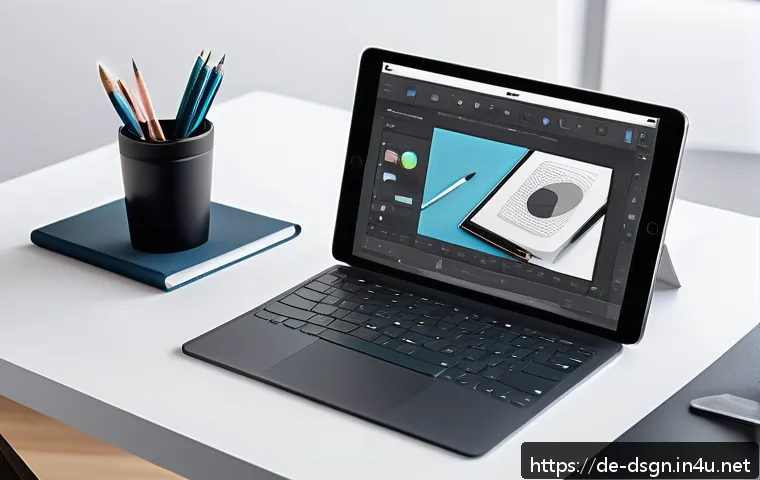
Gerade als Anfänger kann der Einstieg in das Icon-Design jedoch überwältigend wirken. Keine Sorge – mit einfachen Schritten und etwas Kreativität lässt sich jeder zum Designer seiner eigenen kleinen Kunstwerke machen.
Aktuelle Trends zeigen, dass minimalistische und klare Designs besonders gefragt sind, was den Einstieg erleichtert. Wenn du Lust hast, deine Ideen visuell umzusetzen und dabei Spaß zu haben, bist du hier genau richtig.
Lass uns gemeinsam entdecken, wie du mit leicht verständlichen Techniken dein erstes Icon entwirfst und dabei deine kreative Seite entfesselst!
Grundlagen verstehen: Formen, Farben und Klarheit
Die Macht der einfachen Formen
Wer schon einmal versucht hat, ein Icon zu zeichnen, weiß: Komplexität ist der Feind der Verständlichkeit. Ich habe selbst oft erlebt, wie zu viele Details ein Symbol unübersichtlich machen.
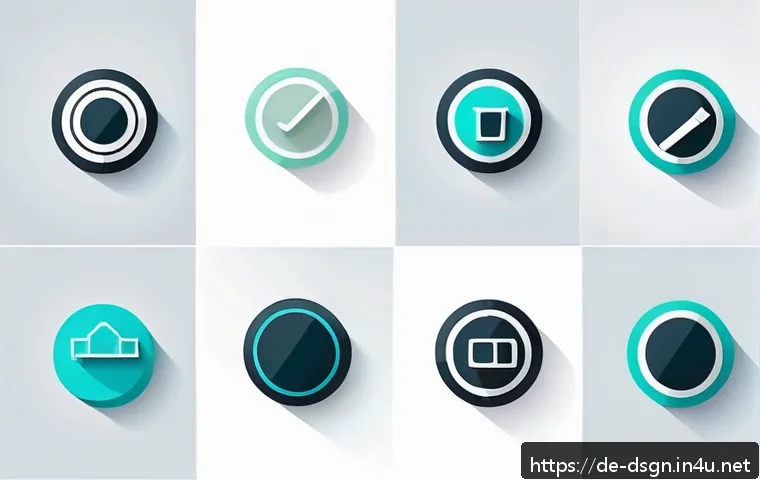
Deswegen lohnt es sich, mit einfachen geometrischen Formen zu starten – Kreise, Rechtecke oder Dreiecke können schon eine klare Botschaft vermitteln. Gerade bei Icons ist weniger oft mehr.
Ein Kreis als Basis für eine Lupe oder ein Rechteck für ein Smartphone-Icon sind klassische Beispiele, die sofort erkennbar sind und die Benutzerführung verbessern.
Farben gezielt einsetzen
Farben können Emotionen wecken und die Aufmerksamkeit lenken, doch zu viele Farben verwirren eher. Ich empfehle, sich auf eine begrenzte Farbpalette zu beschränken, idealerweise 2 bis 3 Farben, die gut harmonieren.
Dabei sollte man bedenken, dass Icons oft in kleinen Größen dargestellt werden – ein zu knalliger Farbverlauf oder viele Details gehen da verloren. Auch Kontrast ist entscheidend: Ein dunkles Symbol auf hellem Hintergrund oder umgekehrt sorgt für bessere Lesbarkeit.
Meine Erfahrung zeigt, dass dezente Pastelltöne oder ein klares Schwarz-Weiß-Design besonders gut funktionieren.
Klare Linien für bessere Lesbarkeit
Ein Icon lebt von seiner Erkennbarkeit – und die kommt vor allem durch klare Linien zustande. Verschwommene oder zu dünne Linien wirken schnell unscharf oder gehen bei kleinen Größen verloren.
Ich nutze deshalb meistens Linienstärken zwischen 2 und 4 Pixeln, was sowohl auf dem Smartphone als auch auf größeren Bildschirmen gut aussieht. Außerdem ist es sinnvoll, abgerundete Ecken einzusetzen, weil sie moderner wirken und weniger hart erscheinen.
Gerade bei minimalistischen Designs ist die Linienführung ein entscheidendes Qualitätsmerkmal.
Die richtige Software für Einsteiger entdecken
Kostenlose Tools mit viel Potenzial
Nicht jeder will gleich teure Programme kaufen, um Icons zu erstellen. Aus eigener Erfahrung kann ich sagen, dass kostenlose Vektorprogramme wie Inkscape oder Vectr erstaunlich leistungsfähig sind.
Inkscape bietet beispielsweise eine breite Palette an Werkzeugen, mit denen man Formen präzise anpassen kann, und ist dabei komplett kostenlos. Vectr ist besonders einsteigerfreundlich und eignet sich perfekt, wenn man schnell mal ein Icon für eine Website oder Präsentation braucht.
Beide Programme unterstützen das SVG-Format, was für Icons ideal ist, weil sie ohne Qualitätsverlust skaliert werden können.
Professionelle Alternativen kennenlernen
Wer sich intensiver mit Design beschäftigen möchte, sollte sich Adobe Illustrator anschauen. Ich habe dieses Programm einige Zeit verwendet und fand es dank der vielen Funktionen sehr mächtig – von komplexen Pfadbearbeitungen bis zu Farbanpassungen.
Der Nachteil: Illustrator ist kostenpflichtig und kann für Anfänger etwas überwältigend sein. Für den Einstieg ist es jedoch super, weil es Tutorials und eine große Community gibt, die bei Fragen hilft.
Affinity Designer ist eine günstige Alternative, die ebenfalls professionell ist und sich für Icon-Design sehr gut eignet.
Mobile Apps für spontanes Design
Manchmal kommt die Inspiration unterwegs – hier sind mobile Apps eine tolle Lösung. Apps wie Vectornator oder Adobe Fresco bieten auf Tablets und Smartphones eine intuitive Bedienung.
Ich habe oft auf dem iPad mit dem Apple Pencil kleine Icon-Skizzen erstellt, die ich später am PC verfeinert habe. Diese Apps unterstützen Ebenen und Vektorgrafiken, was die Nachbearbeitung erleichtert.
Ideal für alle, die flexibel und spontan arbeiten wollen und nicht immer vor dem Rechner sitzen können.
Vom Entwurf zur Umsetzung: Schritt für Schritt zum eigenen Icon
Skizzieren als erste Idee
Bevor man sich an den Computer setzt, hilft es enorm, die Ideen auf Papier zu bringen. Ich nutze dafür ein einfaches Notizbuch oder Skizzenblock. Dabei geht es nicht um perfekte Linien, sondern um das Festhalten der Grundformen und des Gesamtgefühls.
Oft entstehen dabei mehrere Varianten, aus denen ich die beste auswähle. Das Skizzieren unterstützt auch dabei, den Fokus auf das Wesentliche zu legen und überflüssige Details zu vermeiden.
Digitale Umsetzung mit Vektoren
Sobald die Skizze steht, beginnt die eigentliche Arbeit am Rechner. Vektorprogramme ermöglichen es, die Formen präzise nachzubauen und flexibel zu bearbeiten.
Ich empfehle, mit einfachen Pfaden zu starten und nach und nach Details hinzuzufügen. Die Verwendung von Ebenen hilft, verschiedene Elemente getrennt zu bearbeiten, ohne das Gesamtbild zu zerstören.
Dabei sollte man immer wieder in der tatsächlichen Icon-Größe prüfen, ob die Details noch erkennbar sind.
Feinschliff und Export
Der letzte Schritt ist der Feinschliff: Kanten glätten, Farben anpassen und sicherstellen, dass das Icon auf verschiedenen Hintergründen funktioniert.
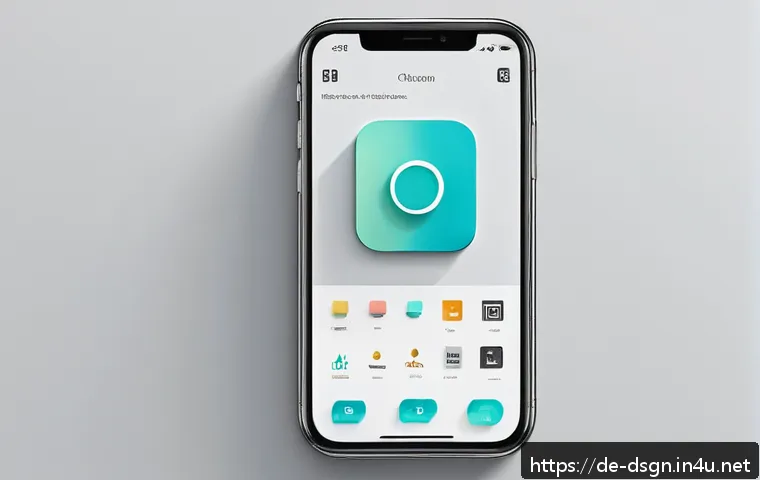
Ich habe oft mehrere Varianten mit verschiedenen Farb- und Linienstärken getestet, bis ich zufrieden war. Wichtig ist auch der Export in unterschiedlichen Formaten (SVG, PNG), damit das Icon flexibel eingesetzt werden kann.
Dabei sollte man immer eine Version mit transparentem Hintergrund speichern, das ist für die meisten Anwendungen am praktischsten.
Aktuelle Designtrends für Icons verstehen und nutzen
Minimalismus bleibt der Star
Der Trend zu minimalistischen Icons hält sich schon seit Jahren und wird sich vermutlich nicht ändern. Das bedeutet: Klare Formen, wenig Farben und keine unnötigen Details.
Aus eigener Erfahrung weiß ich, dass solche Icons auf Websites und Apps moderner wirken und die Nutzerfreundlichkeit steigern. Minimalistische Icons sind vielseitig einsetzbar und passen sich gut an unterschiedliche Layouts an, was sie besonders attraktiv macht.
Flat Design und seine Vorteile
Flat Design ist eine Variante des Minimalismus, bei der auf Schatten, Verläufe und 3D-Effekte verzichtet wird. Ich finde, dass Flat Icons besonders clean und professionell aussehen.
Sie sind zudem leichter skalierbar und laden schneller, was gerade bei mobilen Anwendungen ein großer Pluspunkt ist. Außerdem lässt sich Flat Design gut mit lebendigen Farben kombinieren, um Akzente zu setzen, ohne das Gesamtbild zu überladen.
Subtile Animationen als Eyecatcher
Ein neuer Trend, den ich selbst ausprobiert habe, sind animierte Icons. Kleine Bewegungen wie ein Pulsieren oder sanftes Ein- und Ausblenden können einem Interface mehr Leben einhauchen.
Aber Achtung: Die Animation sollte dezent sein, um nicht abzulenken. Tools wie Lottie oder SVG-Animationen machen es heute einfacher, solche Effekte zu integrieren.
Gerade für Apps bieten animierte Icons eine spannende Möglichkeit, die Aufmerksamkeit der Nutzer zu gewinnen.
Typische Fehler vermeiden und aus Erfahrungen lernen
Zu viele Details vermeiden
Viele Anfänger neigen dazu, ihr Icon mit zu vielen Details zu überladen. Ich habe das selbst erlebt und festgestellt, dass das Ergebnis dann oft nicht mehr gut erkennbar ist, besonders in kleinen Größen.
Deshalb mein Tipp: Immer wieder ausprobieren, wie das Icon in 16×16 oder 32×32 Pixel aussieht. Wenn Details verschwimmen, müssen sie weg. Ein gutes Icon bleibt auch klein klar und verständlich.
Unpassende Farbkombinationen vermeiden
Farben sind mächtig, aber auch tückisch. Ich habe gelernt, dass grelle oder schlecht harmonierende Farben schnell unprofessionell wirken. Es hilft, sich an bewährte Farbpaletten zu halten und gegebenenfalls Online-Tools zur Farbauswahl zu nutzen.
Kontrast ist das A und O – ein Icon muss sich vom Hintergrund abheben, sonst geht die Botschaft verloren.
Keine Konsistenz im Design
Wenn man mehrere Icons für ein Projekt erstellt, ist es wichtig, dass sie zusammenpassen. Das bedeutet gleiche Strichstärke, ähnliche Farbgebung und einheitlicher Stil.
Ich habe oft gesehen, dass uneinheitliche Icons den Gesamteindruck einer Website oder App schwächen. Ein kleines Styleguide-Dokument kann dabei helfen, den Überblick zu behalten und die Konsistenz sicherzustellen.
Praktische Übersicht: Tools und Tipps im Vergleich
| Tool/Aspekt | Vorteile | Nachteile | Ideal für |
|---|---|---|---|
| Inkscape | Kostenlos, umfangreiche Funktionen, SVG-Support | Benötigt Einarbeitungszeit, etwas komplex | Anfänger bis Fortgeschrittene |
| Vectr | Einfach zu bedienen, browserbasiert, kostenlos | Weniger Funktionen, Internetverbindung nötig | Schnelle, einfache Icons |
| Adobe Illustrator | Professionelle Werkzeuge, große Community, vielseitig | Kostenpflichtig, steile Lernkurve | Professionelle Designer, umfangreiche Projekte |
| Affinity Designer | Günstig, professionell, gute Performance | Keine kostenlose Version | Fortgeschrittene und Profis |
| Vectornator (App) | Mobile Nutzung, intuitiv, Ebenen | Nur auf iOS verfügbar | Designer unterwegs, schnelle Skizzen |
글을 마치며
Ein gelungenes Icon-Design basiert auf Einfachheit, Klarheit und gezieltem Farbeinsatz. Mit den richtigen Tools und etwas Übung kann jeder seine eigenen, ansprechenden Symbole erstellen. Wichtig ist, sich auf das Wesentliche zu konzentrieren und Trends bewusst zu nutzen. So entsteht nicht nur ein optisch ansprechendes, sondern auch funktionales Ergebnis. Probieren Sie es aus und lassen Sie Ihrer Kreativität freien Lauf!
알아두면 좋은 정보
1. Verwenden Sie beim Icon-Design möglichst wenige Farben, um die Lesbarkeit auch in kleinen Größen zu gewährleisten.
2. Testen Sie Ihre Icons immer in unterschiedlichen Größen, insbesondere in 16×16 und 32×32 Pixel, um Details zu prüfen.
3. Kostenlose Programme wie Inkscape bieten für Einsteiger viele Möglichkeiten, ohne gleich in teure Software investieren zu müssen.
4. Mobile Apps sind ideal, um spontan Ideen festzuhalten und unterwegs Skizzen zu erstellen.
5. Achten Sie bei mehreren Icons auf ein einheitliches Design, um den professionellen Gesamteindruck zu stärken.
중요 사항 정리
Ein erfolgreiches Icon überzeugt durch klare Formen, passende Farbkombinationen und konsistente Linienführung. Vermeiden Sie unnötige Details, die in kleinen Darstellungen verloren gehen. Die Wahl der richtigen Software erleichtert die Umsetzung erheblich – kostenlose Tools sind für Einsteiger bestens geeignet, während professionelle Programme mehr Flexibilität bieten. Letztlich steigert ein durchdachtes, minimalistisches Design die Nutzerfreundlichkeit und den Wiedererkennungswert Ihrer Icons.
Häufig gestellte Fragen (FAQ) 📖
F: ormen zu starten. Viele Designer empfehlen, zuerst grundlegende Skizzen auf Papier zu machen, um Ideen zu sammeln.
A: nschließend kannst du kostenlose Tools wie Figma oder Canva nutzen, die besonders einsteigerfreundlich sind. Wichtig ist, nicht zu kompliziert zu denken – einfache Symbole wirken oft am besten und sind leichter umzusetzen.
Meine Erfahrung zeigt, dass es hilft, sich von bestehenden Icons inspirieren zu lassen, ohne sie direkt zu kopieren. Q2: Welche Farben und Stile sind aktuell bei Icons besonders beliebt?
A2: Der Trend geht klar zu flachen, minimalistischen Designs mit wenigen Farben. Sanfte Pastelltöne oder kontrastreiche Farben wie Blau, Orange oder Grün sind sehr gefragt, weil sie freundlich wirken und auf verschiedenen Hintergründen gut funktionieren.
Ich habe festgestellt, dass Icons mit klaren Linien und wenig Schatten am besten ankommen – sie sind vielseitig einsetzbar und behalten ihre Wirkung auch in kleinen Größen.
Achte darauf, deine Farbwahl auf das Gesamtbild deiner Website oder App abzustimmen. Q3: Gibt es kostenlose Ressourcen oder Vorlagen, die ich nutzen kann, um schneller zu lernen?
A3: Absolut! Plattformen wie Flaticon oder The Noun Project bieten tausende kostenlose Icons, die du als Inspiration verwenden kannst. Viele davon lassen sich auch bearbeiten, sodass du eigene Varianten erstellen kannst.
Außerdem gibt es auf YouTube zahlreiche Tutorials, die dir Schritt für Schritt zeigen, wie du Icons mit Programmen wie Adobe Illustrator oder Sketch designst.
Ich persönlich habe durch das Nachmachen von Tutorials viel gelernt – so fühlt sich der Lernprozess weniger überwältigend an und macht richtig Spaß!